
网络请求
简介
本文将介绍如何使用 React 和 Ant Design 和 tio-boot-admin-react ApiTable 组件,在表格的列中添加一个操作按钮。点击按钮后触发网络请求,网络请求成功后刷新表格。同时展示了如何增加全局的按钮,实现类似功能。
功能目标
为表格每行添加一个按钮:
- 点击按钮后发送网络请求。
- 请求成功后刷新表格内容。
- 请求失败时显示错误提示。
添加全局按钮:
- 在表格上方添加一个自定义按钮。
- 点击按钮后触发网络请求,并在成功后刷新表格。
使用 Ant Design 提供用户反馈:
- 通过
message提示加载、成功或错误状态。
- 通过
完整代码
完整代码
以下是实现上述功能的完整代码:
tsx
import React, { useState } from "react";
import { max_kb_document_translate_columns } from "@/pages/website/document/documentColumn";
import ApiTable from "@/components/common/ApiTable";
import { beforeDocumentCreateRequest, beforeDocumentPageRequest } from "@/pages/website/document/documentService";
import { message } from "antd";
import { request } from "@umijs/max";

export default () => {
  const from = "max_kb_document_translate";

  const [messageApi, contextHolder] = message.useMessage();
  const [tableKey, setTableKey] = useState(Date.now()); // 用于强制刷新表格

  const onClickRequest = async (id: string) => {
    const hide = messageApi.loading("Translating...", 0); // 设置持续时间为 0,直到手动关闭
    try {
      const respVo = await request<API.Result>(`/api/document/translate/${id}`, { method: "GET" });
      hide(); // 手动关闭加载提示
      if (respVo.ok) {
        messageApi.success("Translation completed successfully!");
        setTableKey(Date.now());
      } else {
        messageApi.error(respVo.msg || "Translation failed. Please try again.");
      }
    } catch (error) {
      hide();
      messageApi.error(`Error: ${error || "Unexpected error occurred."}`);
    }
  };

  const editContentAndPreview = {
    title: "Buttons",
    valueType: "option",
    width: 200,
    render: (text: any, row: { id: string }) => [
      <a key={`translate-${row.id}`} onClick={() => onClickRequest(row.id)}>
        Translate
      </a>,
    ],
  };

  const columns = [...max_kb_document_translate_columns(), editContentAndPreview];

  return (
    <>
      {contextHolder}
      <ApiTable
        key={tableKey} // 每次 key 变化都会重新渲染表格
        from={from}
        columns={columns}
        beforePageRequest={beforeDocumentPageRequest}
        beforeCreateRequest={beforeDocumentCreateRequest}
        containsUpload={true}
        maxFiles={1}
        uploadCategory="translate"
      />
    </>
  );
};代码讲解
1. 初始化状态和消息提示
tsx
const [messageApi, contextHolder] = message.useMessage();
const [tableKey, setTableKey] = useState(Date.now());messageApi用于控制消息提示。contextHolder确保消息提示能正常渲染。tableKey是动态key,每次更新tableKey都会触发表格重新渲染。
2. 行按钮事件处理
tsx
const onClickRequest = async (id: string) => {
  const hide = messageApi.loading("Translating...", 0); // 设置持续时间为 0,直到手动关闭
  try {
    const respVo = await request<API.Result>(`/api/document/translate/${id}`, { method: "GET" });
    hide(); // 手动关闭加载提示
    if (respVo.ok) {
      messageApi.success("Translation completed successfully!");
      setTableKey(Date.now());
    } else {
      messageApi.error(respVo.msg || "Translation failed. Please try again.");
    }
  } catch (error) {
    hide();
    messageApi.error(`Error: ${error || "Unexpected error occurred."}`);
  }
};- 当按钮被点击时,发送 GET 请求。
- 根据请求返回的
respVo.ok判定成功或失败。 - 成功时更新
tableKey,触发表格刷新。
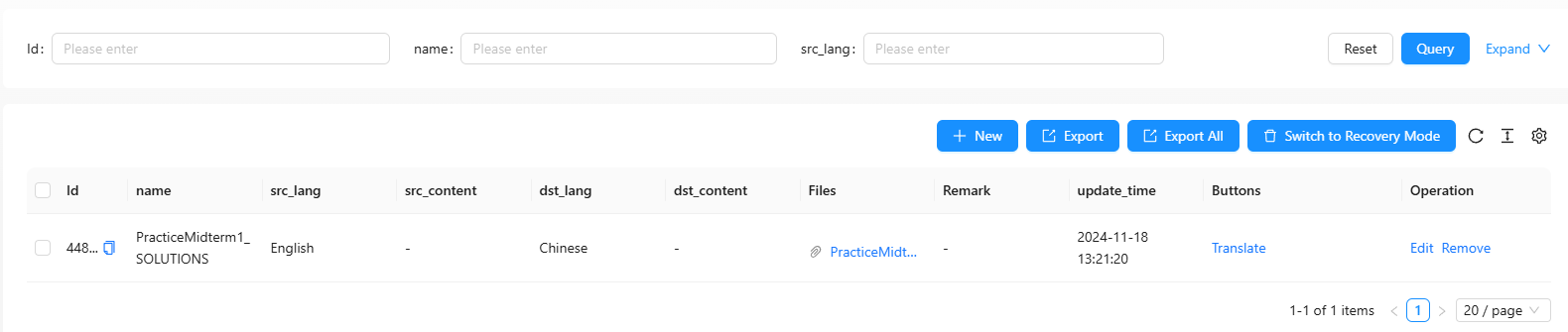
3. 表格列配置
tsx
const editContentAndPreview = {
  title: "Buttons",
  valueType: "option",
  width: 200,
  render: (text: any, row: { id: string }) => [
    <a key={`translate-${row.id}`} onClick={() => onClickBatchRequest(row.id)}>
      Translate
    </a>,
  ],
};- 增加一列
Buttons,为每行数据渲染“Translate”按钮。 - 按钮点击时调用
onClickBatchRequest,传入当前行的id。
4. 渲染表格
tsx
<ApiTable
  key={tableKey}
  from={from}
  columns={columns}
  beforePageRequest={beforeDocumentPageRequest}
  beforeCreateRequest={beforeDocumentCreateRequest}
  containsUpload={true}
  maxFiles={1}
  uploadCategory="translate"
/>- 使用
ApiTable渲染表格。 - 动态
key确保每次更新时重新加载数据。
显示效果
总结
通过以上代码实现,我们构建了一个功能完善的动态表格组件:
- 为表格添加了行级操作按钮,支持每行触发独立的网络请求。
- 增加全局操作按钮,实现整体控制。
- 通过动态
key实现表格数据的自动刷新。 - 借助 Ant Design 的
message提供用户友好的反馈。